サイトマップ
|
ご利用条件
|
お問い合わせ
|
英語翻訳サイト
|
Japanese
|
English
|
Korean
|
Vietnam
|
Francais
TOP PAGE
新着情報
開発情報
Up&Coming
キャンペーン情報
ポイント・バンク
プレスリリース
コンテスト/協議会
有償セミナー
体験セミナー
イベント
セミナーレポート
セミナー・イベントカレンダー
製品情報:シリーズ別
UC-winシリーズ
シミュレーション
FEM解析
3DCGシリーズ
UC-1シリーズ
構造解析/断面
橋梁上部工
橋梁下部工
基礎工
仮設工
道路土工
港湾
水工
地盤解析
CALS/CAD
維持管理・地震リスク
建築/プラント
船舶/避難
Suite/スイートシリーズ
サポート/サービス
製品情報:ソリューション別
耐震診断/補強
鋼橋設計
橋梁新工法
建築設計
自治体
ECO
新製品/バージョンアップ情報
開発中製品情報
受託開発サービス
Products Guide製品カタログ
電子マニュアル・操作ガイダンス
オーダーページ(製品購入/御見積作成)
レンタルライセンス/フローティングライセンス
WEB見積サービス
資料請求
製品別サポート
動作環境一覧表
問合フォーム
ユーザ情報ページ
電子メールサービス
特許一覧
商標一覧
メディアでの紹介/記事・広告掲載
協賛・スポンサー/パートナー
リンク集
論文発表
WebLesson
リンク集
会社案内
採用情報
決算公告
Branch&Showroom (支社一覧)
お問い合わせ
海外代理店
Support Topics
サポートトピックス・FEM /
FEMLEEG
ブロックの生成方法(コピー法)
前回までで、4つあるうちの3つのブロック生成方法(写像法、移動法、結合法)の説明を行いました。
今回、4つ目の生成方法であるコピー法を説明します。
コピー法
コピー法はその名前の通り、既存のブロックをコピーして新たなブロックを作成するコマンドです。コピー法には表1の種類があります。
コピー法は移動法と同じく、表2のようにコピー元の指定の仕方によって、作成されるブロックが写像ブロック、または単純ブロックになります。
※コピー元が単純ブロックの場合、生成されるブロックは写像ブロックではなく、単純ブロックになります。
コピー法の種類
説明
線上コピー
指定した線に沿ってブロックをコピー
法線コピー
指定した法線方向にブロックをコピー
回転コピー
指定した角度方向にブロックをコピー
相似コピー
指定した相似比でブロックをコピー
対称面コピー
指定した面に対称にブロックをコピー
平行コピー
指定した方向にブロックをコピー
表1 コピー法の種類
コピー元選択方法
ブロックの種類
ブロック※
写像または単純
要素
節点
ボックス
グループ
単純
1次元節点ブロック
2次元節点ブロック
写像
表2 コピー元選択方法と生成される
ブロック種類
例1:コピー元をブロックで指定した対称面コピー
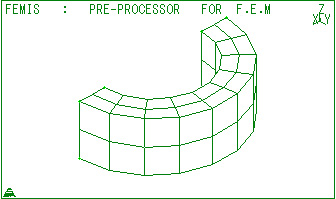
下図1の6面体ブロックを作成した後に、コピー法のコマンドである対称面コピーを使用して3次元ブロックを作成します。
この時、コピー元の指定をブロックとボックスにした場合の作成されるブロックの種類の違いを見てみます。
【生成】メニューから【ブロック】‐【6面体】を選択して、6面体ブロックを生成します(生成されるブロックは写像ブロック)。
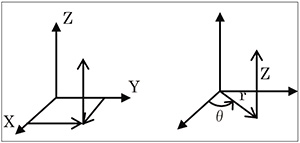
今回、円筒形のブロックを作成しますが、その際便利な円筒座標系(CZ)を使います。デフォルトの座標系は直交座標(X,Y,Z)ですが、円筒座標系CZ(r,θ,Z)で座標値を指定します(図2)。
図1 6面体ブロック
図2 直交座標系と円筒座標系(CZ)
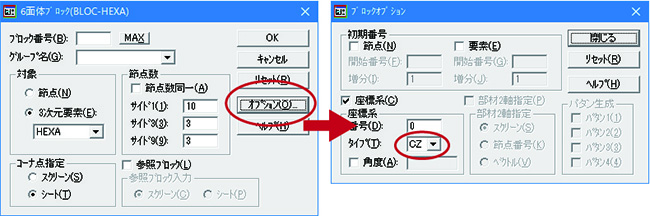
座標系を設定するため【オプション】ボタンをクリックして、座標系のタイプからCZを選択します(図3)。
図3 座標系の設定
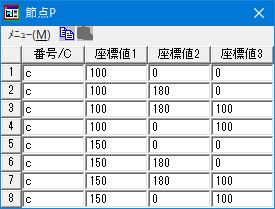
6面体ブロックのコーナー点をシート入力します(図4)。円筒座標系CZを指定したので、各座標値に入力する値は(座標値1、座標値2、座標値3)=(半径r、角度θ、高さZ)になります。
図4 6面体ブロックのコーナー点を指定
対称面コピー
【変更】メニューから【コピー】‐【対称面】を選択します。
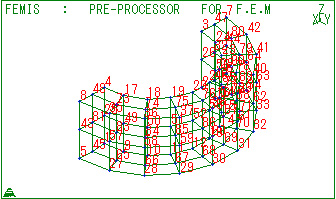
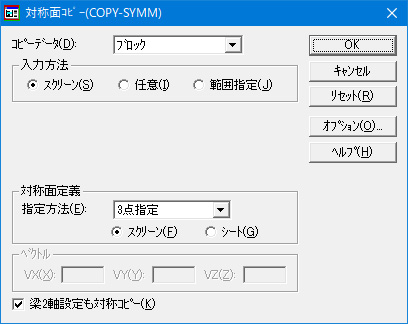
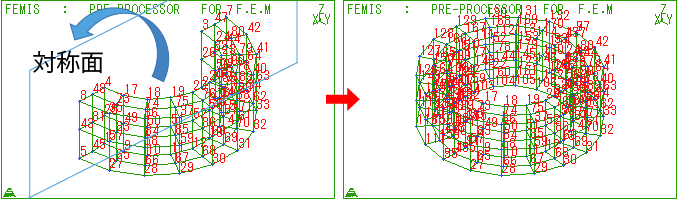
コピーデータ「ブロック」を選択して「OK」ボタンをクリックします(図5)。最初にコピー対象のブロック(に属する要素)を選択後、【入力終了】をクリックします。続いて対称面のコーナー点3点を指定します(節点番号4、5、8の節点を選択)(図6)。
図5 対称面コピー設定画面
図6 6面体ブロックの対象面コピー
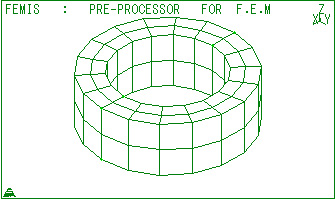
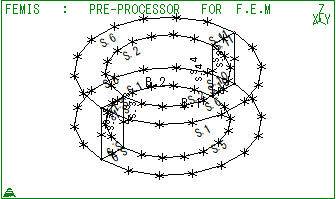
これまでと同様に「ブロック図」の描画でブロックの種類を確認してみると、コピーしたブロックも写像ブロックであることがわかります(図7)。
図7 メッシュ図(左)とブロック図(右)
次回はコピー元をボックスで選択した場合についての説明をします。
前ページ
インデックス
次ページ
(Up&Coming '18 春の号掲載)
Up&Coming
■
[ ユーザー紹介 ]
株式会社杉孝 技術営業部
足場安全コンサルティング課
三重大学大学院 工学研究科
西華デジタルイメージ株式会社
株式会社インフラネット
>> 製品総合カタログ
>> プレミアム会員サービス
>> ファイナンシャルサポート
最近リリースした製品
■
メタバニアF8VPS Ver.7
■
橋梁損傷度判定
■
FEMLEEG® Ver.16
■
橋梁点検支援システム(国総研版) Ver.2
キャンペーン実施中
■
リリース2年以内、30%OFF+FPB30,000pt還元
■
スマート・ダウンロード
■
デザインフェスティバル2026 来場者限定
■
ドローンスクール割引
セミナー・イベントカレンダー
開催間近のセミナー
10/14
大型土のう/補強土壁の
設計体験
10/15
スイート概算・事業費計算体験
10/20
熱応力・ソリッドFEM解析
10/21
河川シリーズ体験
10/22
下水道耐震設計体験
ソフトウェア/支援サービス
VRソフト
(バーチャルリアリティ)
《UC-winシリーズ》
・道路・シミュレータ
・ドライブ・シミュレータ
・マイクロ・シミュレーション
・避難解析・シミュレーション
>>その他VRソフト
FEM解析ソフト
・3次元プレート動的非線形解析
・2次元動的非線形解析
・総合有限要素法解析システム
>>その他FEM解析ソフト
土木・建築・設計ソフト
《UC-1シリーズ》
・構造解析/断面
・橋梁上部工
・橋梁下部工
・基礎工
・仮設工
・道路土工
・港湾
・水工
・地盤解析
・CAD/CIM、建設会計
・維持管理・地震リスク
・建築
・船舶/避難
>>その他土木・建築・設計ソフト
クラウド
《スパコンクラウド®》
・スパコンクラウドサービス
《VR-Cloud®》
・リアルタイムVRシステム
解析支援サービス/サポート
・UC-win/Roadサポートシステム
・設計成果チェック支援サービス
・Engineer's Studio®解析支援
・地盤解析支援サービス
・EXODUS/SMARTFIRE解析支援
・xpswmm解析支援サービス
・建物エネルギーシミュレーション
・3Dレーザスキャン・モデリング
・3D模型サービス
・3D報告書・図面サービス
>>その他支援サービス
各種ソリューション
・耐震診断/解析
・鋼橋設計
・橋梁新工法
・建築設計
・自治体
・医療系VRシステム
・パーキングソリューション
・ECOソリューション
>>その他ソリューション