Civil Engineer's Forum-FORUM8
このページをスタートページに設定する QR

Facebook - FORUM8

Twitter - FORUM8

instagram - FORUM8

YouTube - FORUM8

 サイトマップ | ご利用条件 | お問い合わせ | 英語翻訳サイト | Japanese | English | Korean | CHS/CHT | Vietnam | Francais
xpswmm
総合情報
Vol.51
 はじめに

近年、集中豪雨による浸水被害が発生しておりますが、それに伴い、調節池や調整池などを設置することが検討されています。今号では、2D解析における調整池の入力方法および効果の検証方法を紹介いたします。


 2Dにおける調整池

2Dグリッド上に調整池を設置する場合、調整池の底面に合わせて標高を下げる必要がありますが、地形データを直接修正するのは非常に手間がかかります。
そこで、地形データの標高を調整できる「2Dフィルエリア」および「天端形状」を用いて調整池をモデル化する方法を紹介し、さらに調整池の効果を検証する方法を紹介します。


 モデル化の方法

2Dフィルエリア
「2Dフィルエリア」は、ポリゴンで囲った範囲の標高を、一律で任意の標高値にするオブジェクトです。これは、プールのように深さが一定の場合、最も簡単に調整池をモデル化する方法です。図1のように重ねて設置することで、階段状に深さを変えることも可能です。

天端形状
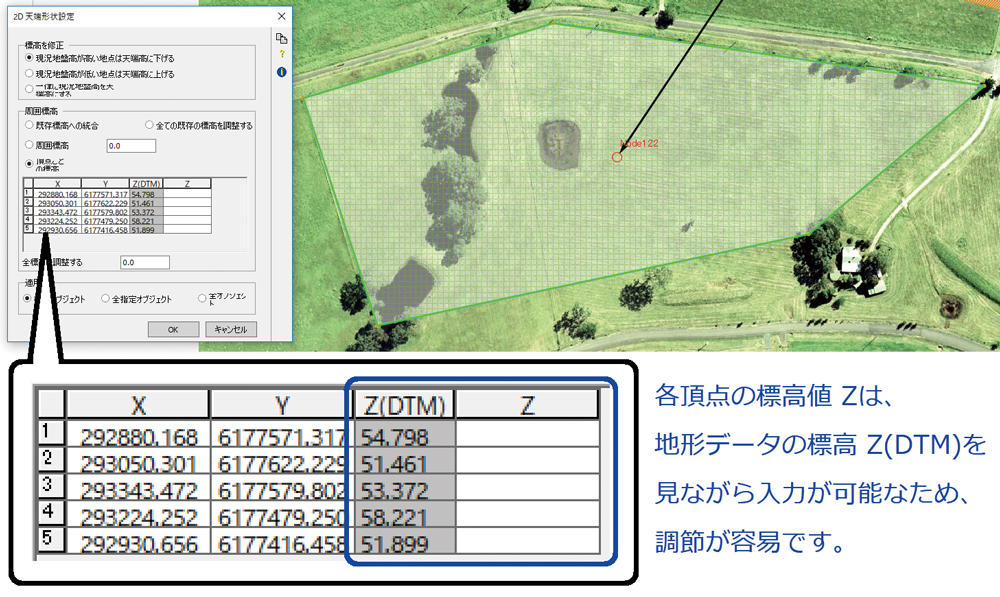
「天端形状」は、ポリゴンの各頂点に任意の標高値を設定することで、ポリゴン内の標高値を自由に変更することができるオブジェクトです。この「天端形状」は、深さが一定ではない場合、最も簡単に調整池をモデル化する方法です。図2のように各頂点の標高値は、地形データの標高値を見ながら入力することが可能です(図2)。

画像をクリックすると大きな画像が表示されます。
■図1 2Dフィルエリア
画像をクリックすると大きな画像が表示されます。
■図2 天端形状

 調整池の効果を検証する方法

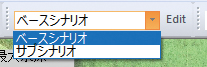
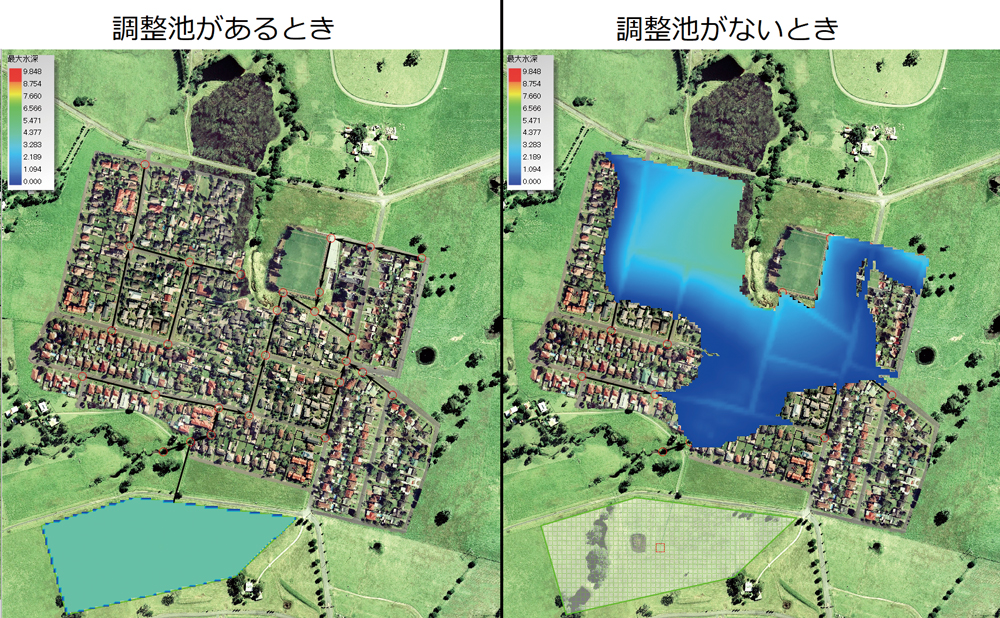
調整池がある場合とない場合の結果を比較する際、シナリオ機能を使えば、ベースシナリオ(デフォルトのシナリオ)に加え、1つのデータ内に条件が異なるシナリオを作成することができますので、データを作り分ける必要がありません。

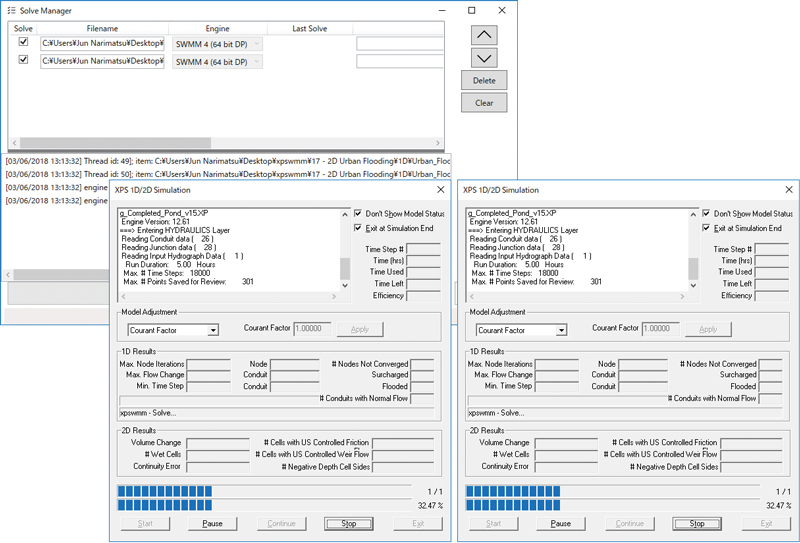
さらに、xpswmm2017で実装された解析マネージャを使えば、複数のシナリオを並列解析することができますので、データを作り分けて解析を行うより簡単かつ迅速に解析を行うことができます(図3)。

画像をクリックすると大きな画像が表示されます。
■図3  解析マネージャによる並列解析

 解析結果の比較

解析結果の比較の際、出力する結果の内容(水深、水位、ハザード)や表示範囲をそのままにシナリオを切り替えることができるため、比較が容易です。

■図4  シナリオの切り替え

 おわりに

これからも利便性向上を目指したバージョンアップを続けていきますので、ご期待ください。

画像をクリックすると大きな画像が表示されます。
■図5  解析結果の比較

■xpswmm2017 日本語版 2017年 10月リリース
■開発元:Innovyze (formerly XP Solutions)


前ページ
  
インデックス
  
次ページ
(Up&Coming '18 春の号掲載)
戻る
Up&Coming

FORUM8
SSI ファイルの処理中にエラーが発生しました