| Support Topics |
|
|
|
|
| |
DXF/DWG形式の3次元CADファイルをインポートして平板要素モデルを簡単に作成することができます。インポートすると、節点とフレーム要素が作成されます。その他にアウトラインと座標系が多数作成されます。この段階ではまだ平板要素はまだ作成されません。
自動生成されたアウトラインと座標系を使って、平板要素を構築します。Ver 3.1.1以降では、平板要素モデルを作成するコマンド「アウトライン形状」に連続実行ボタンがあり、このボタンを押すとアウトライン名称と同名の座標系をプログラムが自動的に検索し、その組合せで平板要素を連続して作成します。
|
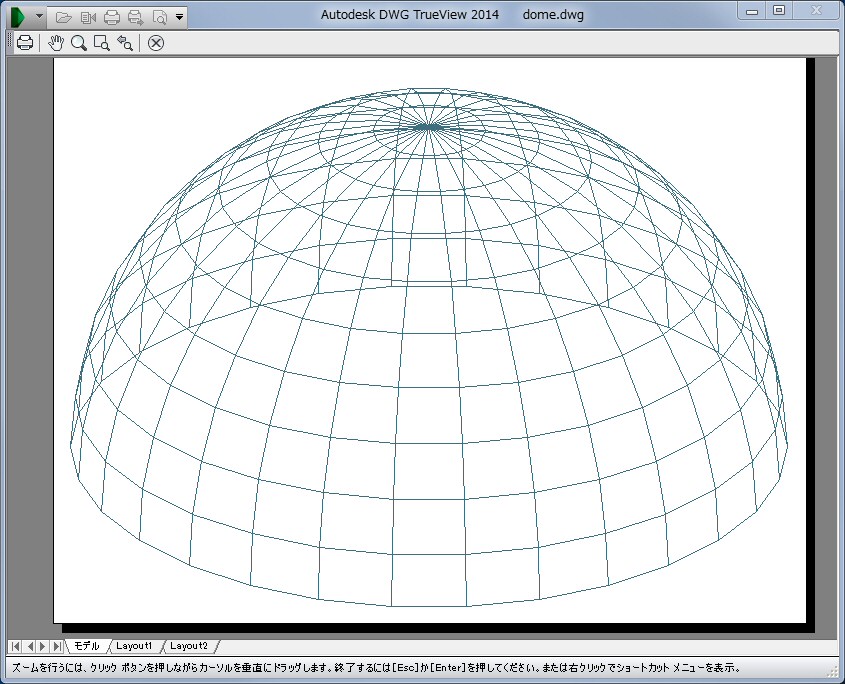
- 3次元CADファイル(DXF/DWG形式)を用意します。CADデータは、図形をポリフェイスメッシュ(PolyfaceMesh)または3D面 (3DFace)で作成しておきます(図1)。
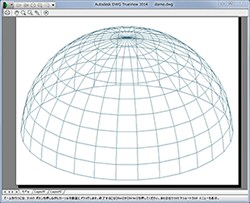 |
| ■図1 3D-CADファイル(DXFDWG形式) |
- Engineer's Studio®を起動して、アプリケーションメニュー「システム オプション|DWG/DXFオプション」において、単位を選択します。CADデータの実寸がメートル(m)で作成されている場合は、それと同じ単位「メートル(m)」を指定します。
- 空のモデルを作成するために、新規作成を行います。
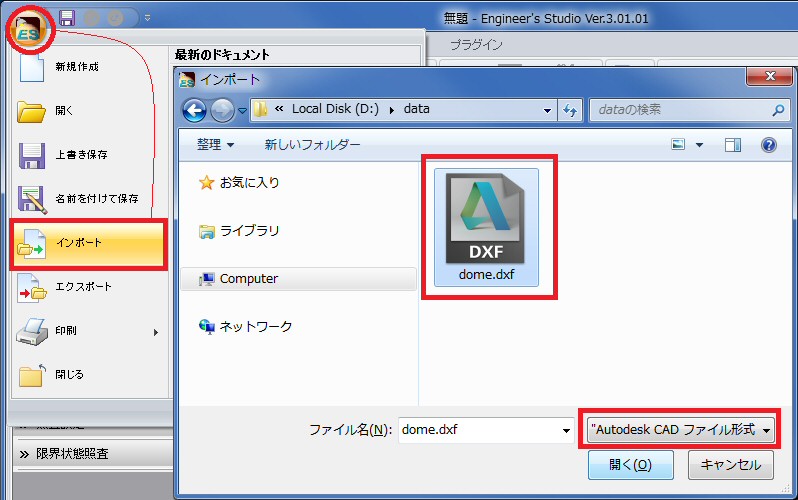
- アプリケーションメニュー「インポート」をクリックし、インポート画面で「Autodesk CADファイル形式」を選択してファイルを選択します(図2)。
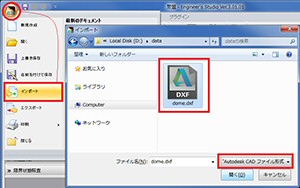 |
| ■図2 インポート画面 |
- 貼り付けオプション画面では特に何もせずにOKボタンを押します。
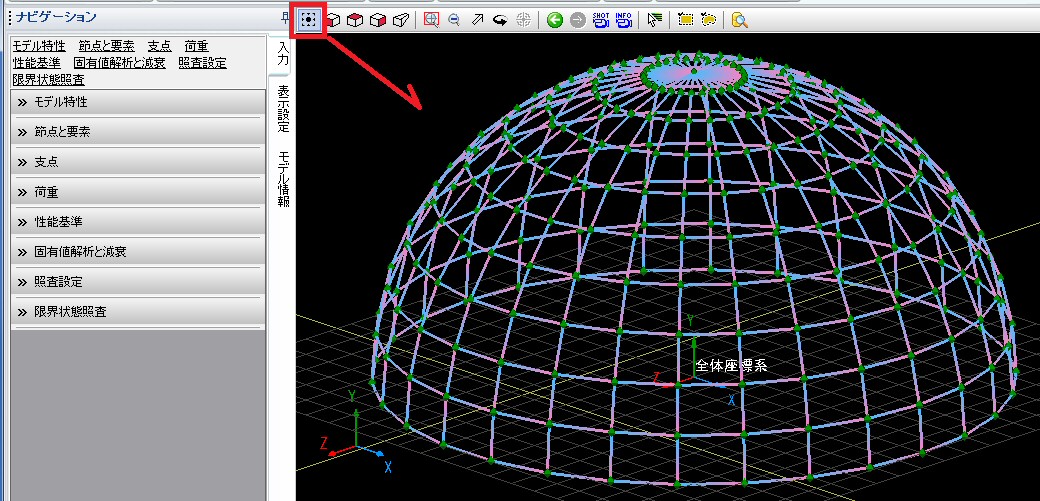
- (確認)節点、フレーム要素が自動的に作成されます(図3)。アウトラインと座標系も生成されます。
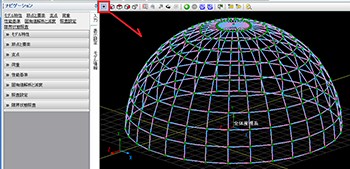 |
| ■図3 自動生成された節点とフレーム要素 |
- ナビゲーション「モデル特性|平板断面」で平板断面を作成します。
- リボン「モデル|追加|平板|アウトライン形状」をクリックして呼び出します(図4)。
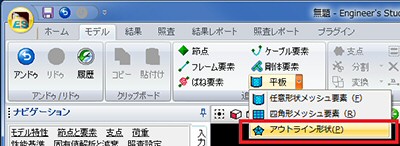 |
| ■図4 アウトライン形状から平板要素を作成するコマンド |
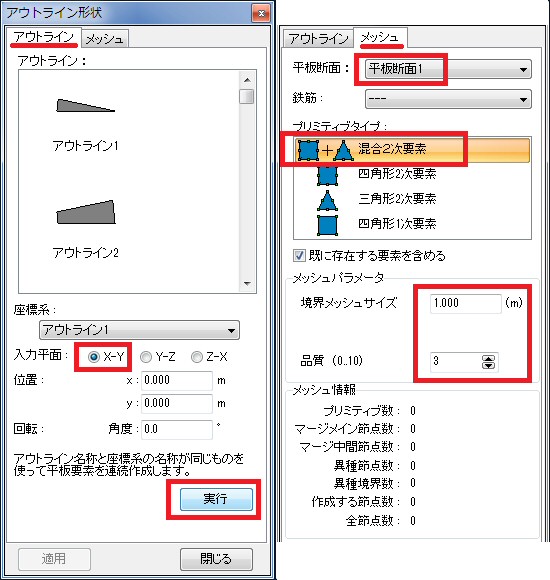
- 呼び出されたアウトライン形状画面で各種設定を行います。このとき、入力平面の設定は「X-Y」を指定します。その後、「実行」ボタンを押します(図5)。
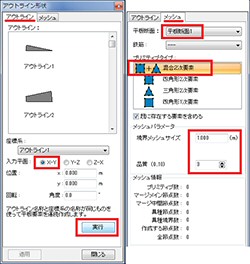 |
| ■図5 平板要素作成のための各種設定 |
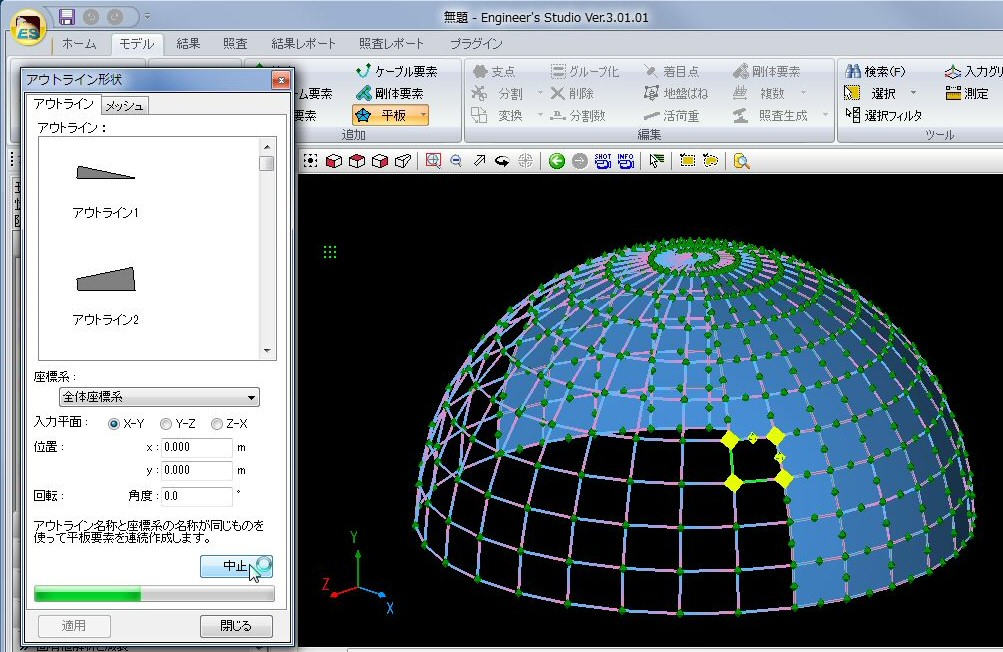
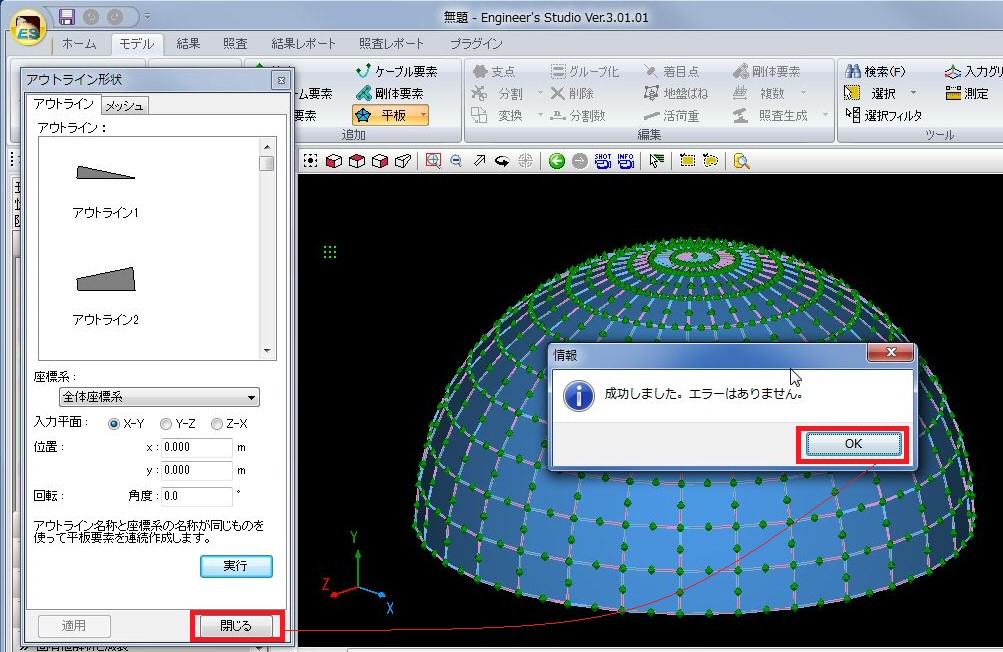
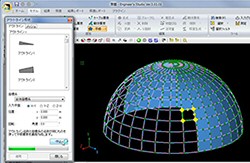
- (確認)進捗状況のバーが表示されて、次々と平板要素が作成されます(図6、図7)途中で中止することも可能です。また、プログラムが作成している途中で、3Dモデルのズームや回転なども可能です。この場合は、連続実行が一時的に中断されます。再開するには、3Dモデル内を右クリックします。
 |
|
|
| ■図6 連続作成の様子 |
|
■図7 連続作成が完了した様子 |
- 最後に、フレーム要素を削除して完了です。
|
|
| (Up&Coming '14 春の号掲載) |
 |
|




>> 製品総合カタログ
>> プレミアム会員サービス
>> ファイナンシャルサポート
|