Civil Engineer's Forum-FORUM8
このページをスタートページに設定する QR

Facebook - FORUM8

Twitter - FORUM8

instagram - FORUM8

YouTube - FORUM8

 サイトマップ | ご利用条件 | お問い合わせ | 英語翻訳サイト | Japanese | English | Korean | CHS/CHT | Vietnam | Francais
本連載では、主な機能や関連情報をピックアップして紹介していきます。Shade3Dは、高精度のモデリング、レイアウト、カメラ、光源、レンダリング、アニメーションなど建築パースやインテリアデザイン、プロダクトデザインに必要な機能を搭載し、UC-win/Roadのモデリングツールとして活用が可能です。https://shade3d.jp/
Vol.
3

Shade3Dの形状表現


1. ベジェ曲線による滑らかな曲線の表現

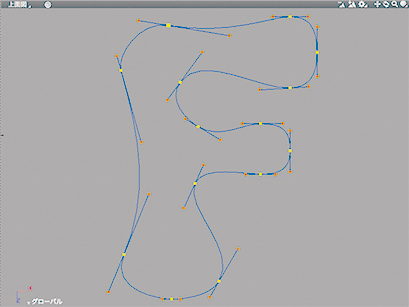
Shade3Dでは4つの形状タイプを持っています。そのうちの1つ「自由曲面」はベジェ曲線とよばれるデザインツールなどでも使用されている滑らかな曲線を表現できるラインから構成されています。

画像をクリックすると大きな画像が表示されます。 画像をクリックすると大きな画像が表示されます。

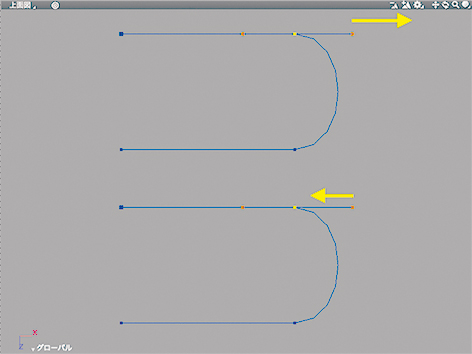
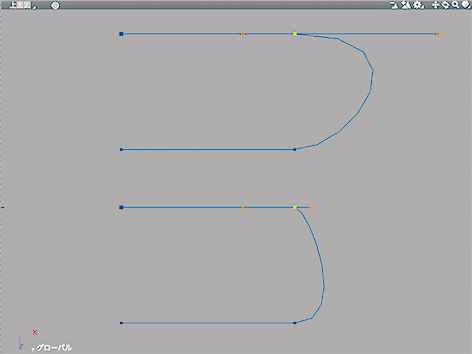
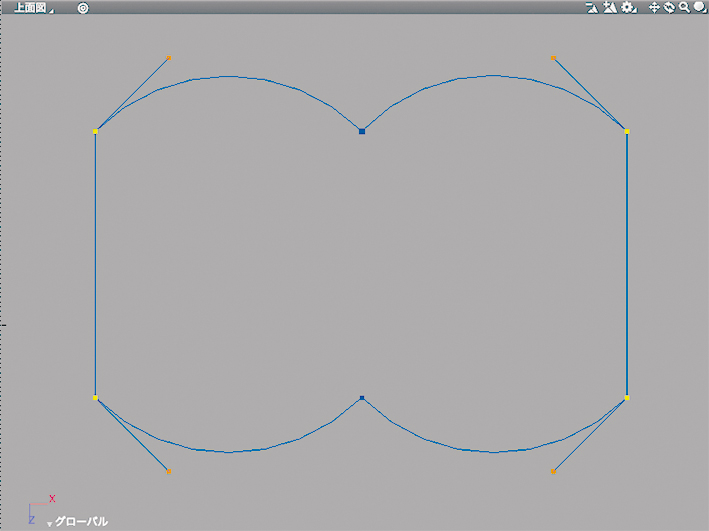
ベジェ曲線ではコントロールポイントとハンドルと呼ばれる制御ポイントを操作して曲線を作成していきます。
ハンドルを伸ばすと曲がりが大きくなり、短くすると小さくなります。

画像をクリックすると大きな画像が表示されます。 画像をクリックすると大きな画像が表示されます。 画像をクリックすると大きな画像が表示されます。

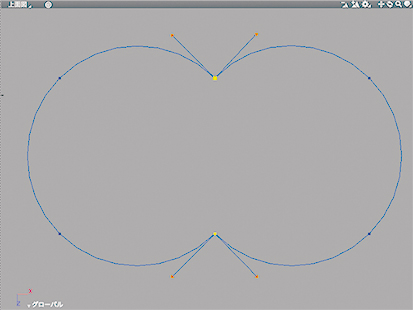
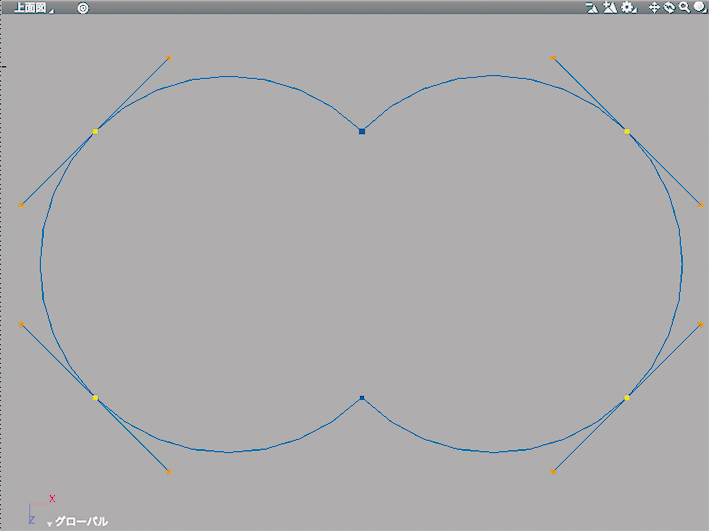
ハンドルを折ることで折れ線を含む曲線を作成できます。
ハンドルを消去(厳密にはコントロールポイントと同座標)にすると直線を含む曲線を作成できます。

画像をクリックすると大きな画像が表示されます。 画像をクリックすると大きな画像が表示されます。 画像をクリックすると大きな画像が表示されます。


2. 押し出し・回転によるベジェ曲線の立体化

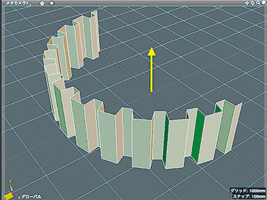
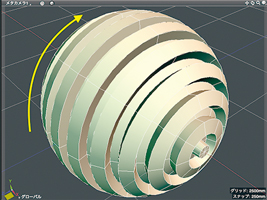
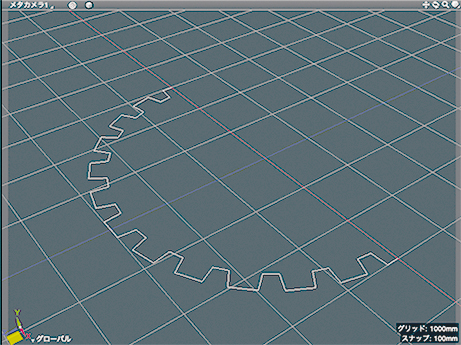
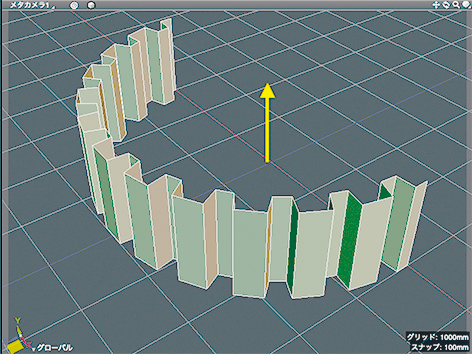
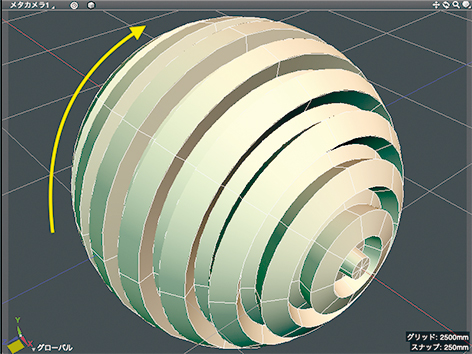
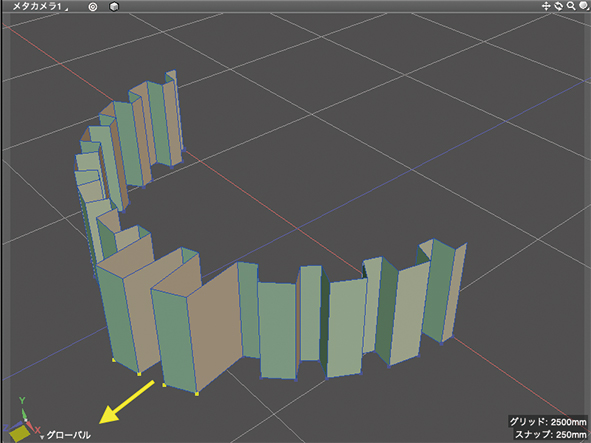
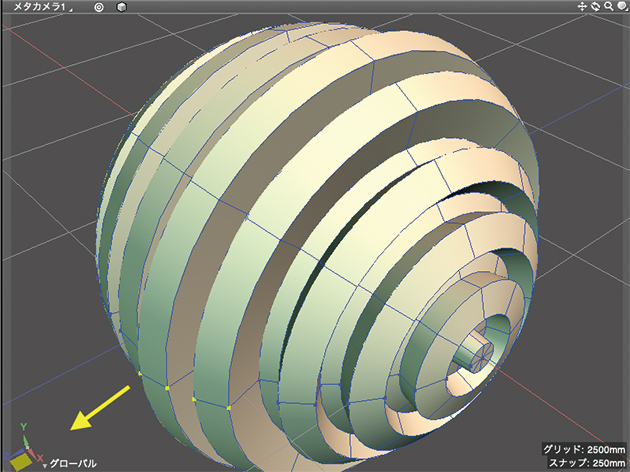
作成したベジェ曲線は一定方向への押し出し、軸を基準にした回転によって立体形状にすることができます。
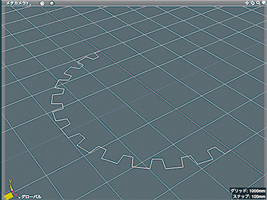
画像をクリックすると大きな画像が表示されます。 画像をクリックすると大きな画像が表示されます。 画像をクリックすると大きな画像が表示されます。
●元のベジェ曲線   ●押し出して立体化  ●回転させて立体化

押し出した「掃引体」、回転させた「回転体」は元のベジェ曲線を後から編集することが可能です。

画像をクリックすると大きな画像が表示されます。 画像をクリックすると大きな画像が表示されます。

3. 自由曲面による滑らかな曲面の表現

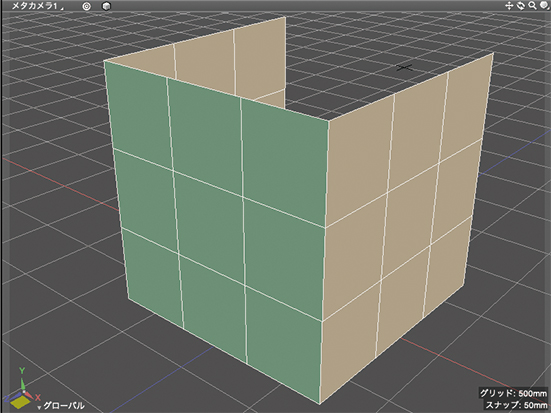
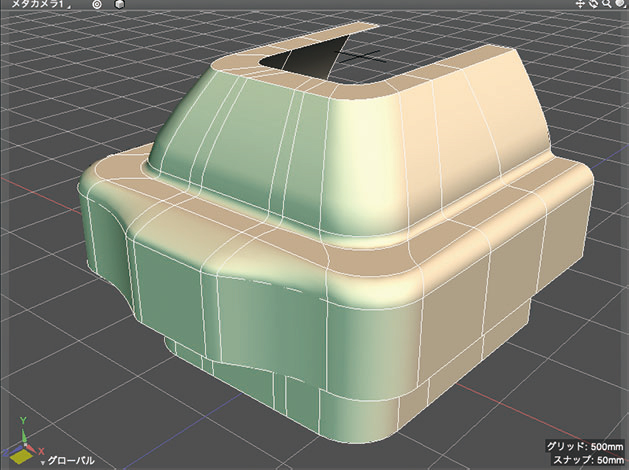
ベジェ曲線を格子状に組み合わてさらに複雑な立体形状を作成するのが自由曲面です。構成するベジェ曲線を編集したり、ベジェ曲線を追加することで滑らかな曲面や鋭角なエッジなどをもった複雑な形状を作成できます。

画像をクリックすると大きな画像が表示されます。 画像をクリックすると大きな画像が表示されます。

※ベジェ曲線と自由曲面についての詳細は前号でも解説していますので合わせてご覧ください。


4. シーンを演出するための各種光源

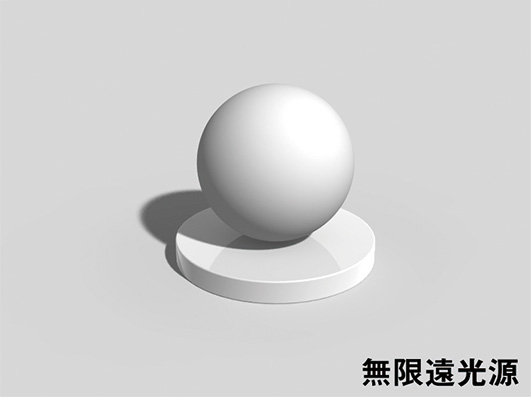
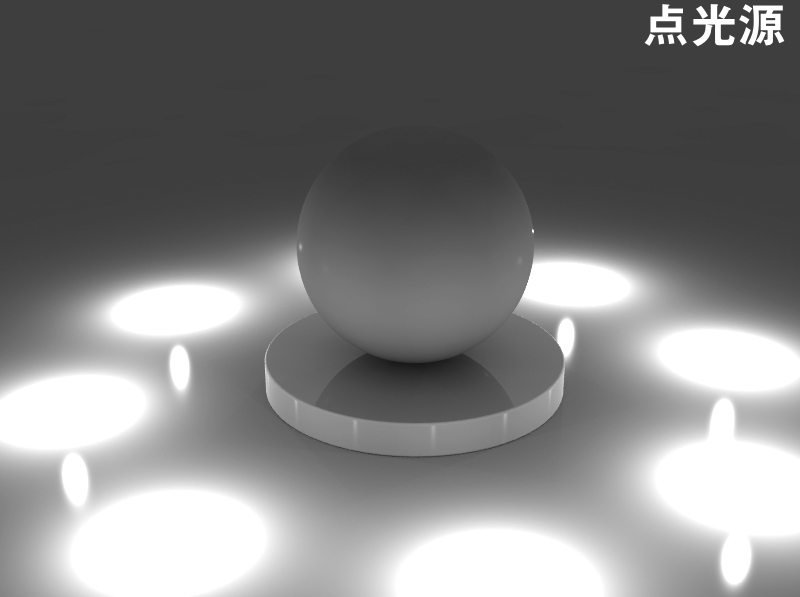
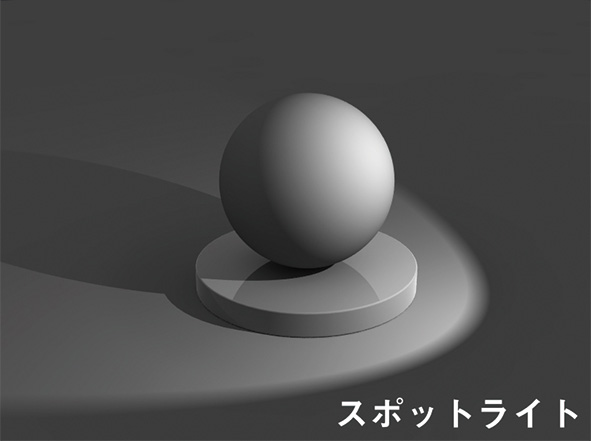
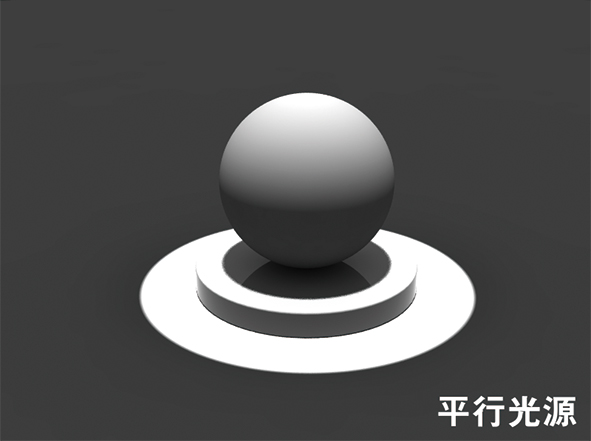
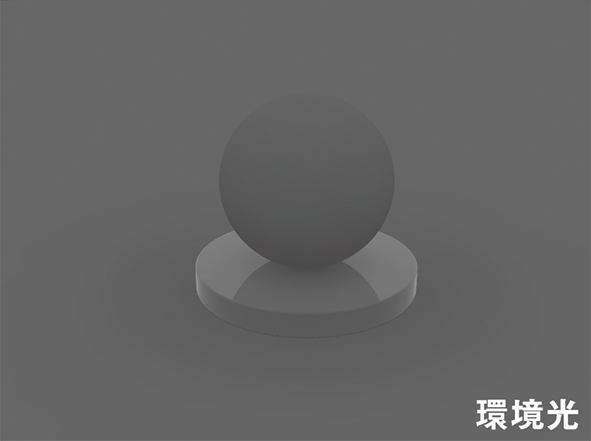
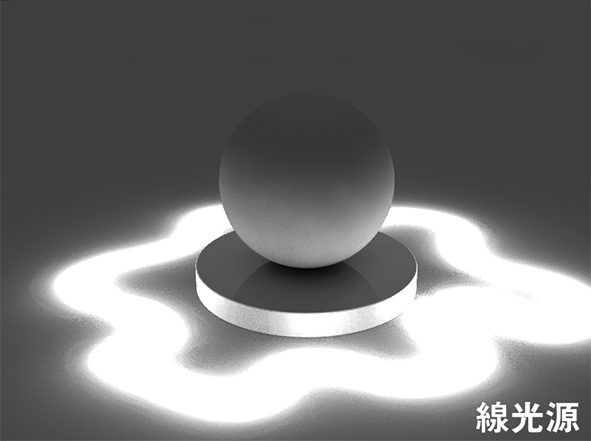
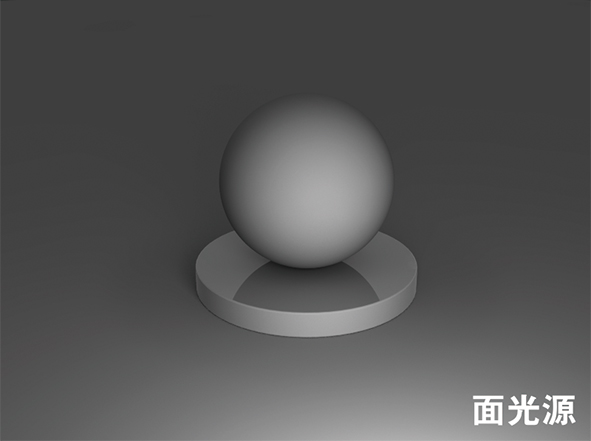
Shade3Dでは太陽光を表現する無限遠光源をはじめ、スポットライト、点光源、面光源、配光光源(Professionalのみ)など各種光源を搭載しています。

画像をクリックすると大きな画像が表示されます。 画像をクリックすると大きな画像が表示されます。 画像をクリックすると大きな画像が表示されます。
画像をクリックすると大きな画像が表示されます。 画像をクリックすると大きな画像が表示されます。


5. 自由に作成できる形状の材質

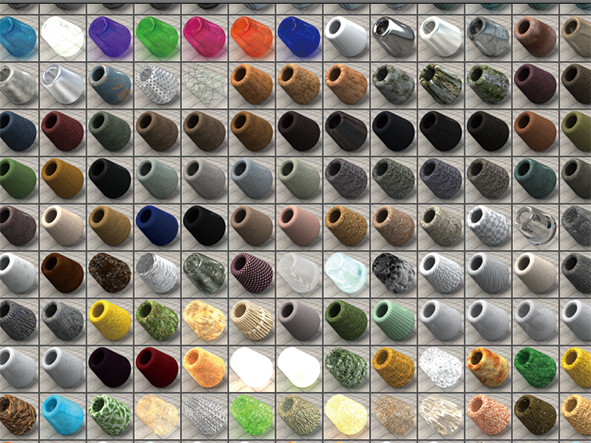
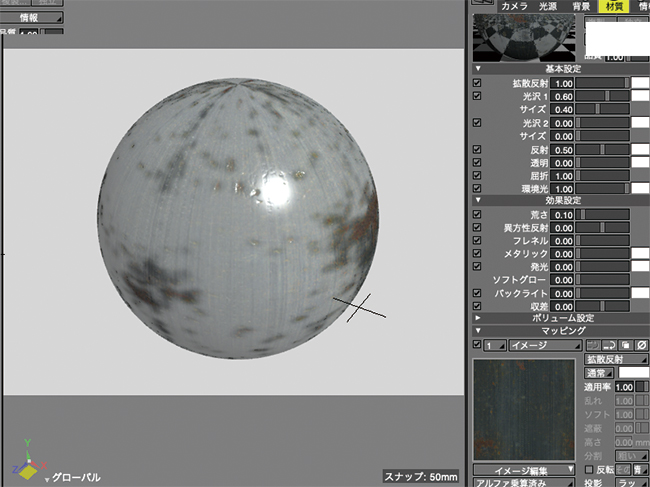
表面材質の設定は、プリセットのカタログから選択したり、パラメータの操作やテクスチャの使用により自由に好みの材質を作り出すことができます。

画像をクリックすると大きな画像が表示されます。 画像をクリックすると大きな画像が表示されます。


6. CAD脳に必要な数値入力による作成と制御

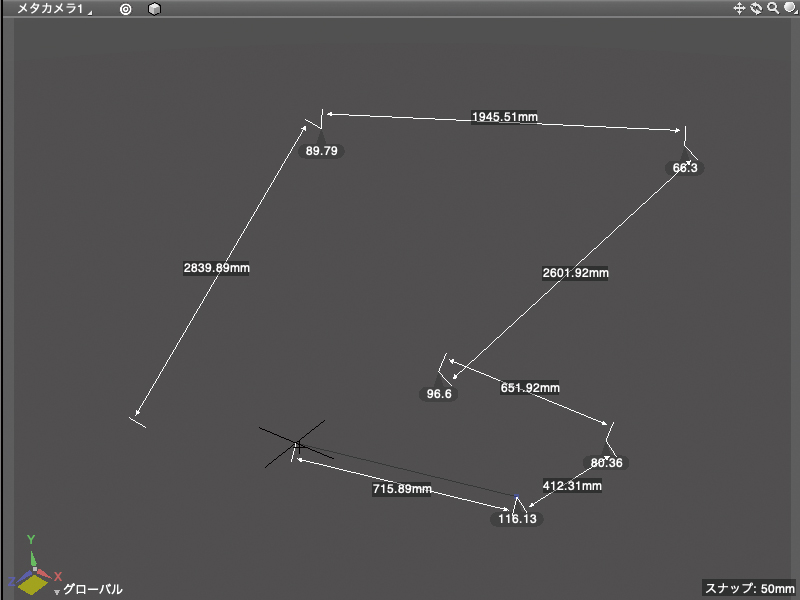
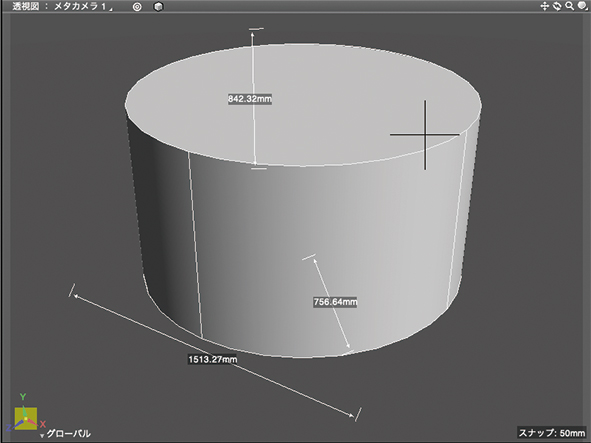
マウスオペレーションによる直感的な操作はもとより、数値入力による形状の作成、制御ももちろん可能です。

画像をクリックすると大きな画像が表示されます。 画像をクリックすると大きな画像が表示されます。


7. 数値入力のTIPS

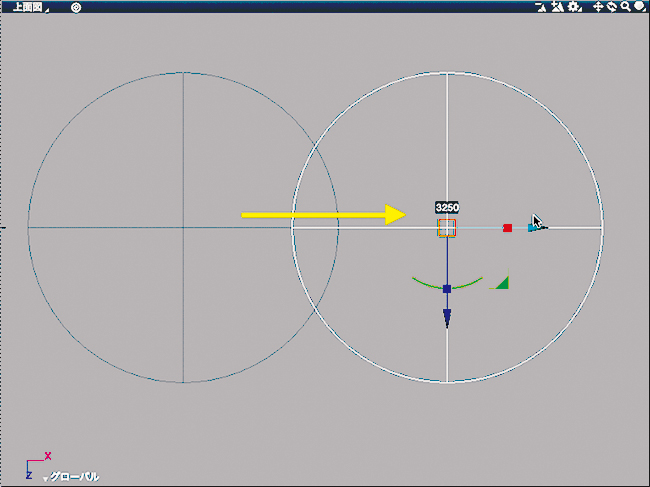
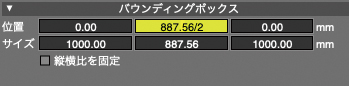
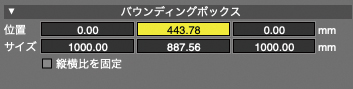
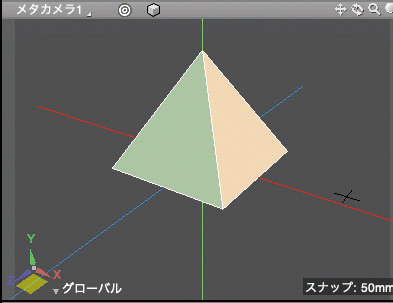
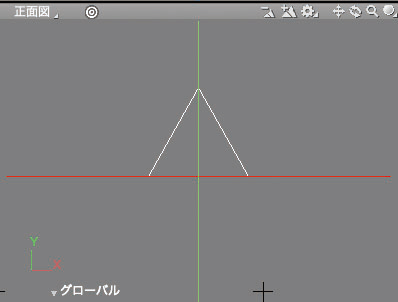
Shade3Dでは数値ボックス内での四則演算が可能です。例えば高さ887.56mmの形状の底部を原点0の床面にぴったり設置させる場合、高さの座標に高さの半分の数値を入力しますが、電卓などで887.56/2=443.78と計算して結果を数値入力ボックスに入力する必要がありません。直接887.56/2 と入力して確定すればボックス内は443.78となり、原点に設置させることができます。

画像をクリックすると大きな画像が表示されます。 画像をクリックすると大きな画像が表示されます。


前ページ
    
インデックス
      
次ページ
(Up&Coming '19 春の号掲載)
戻る
Up&Coming

FORUM8
SSI ファイルの処理中にエラーが発生しました